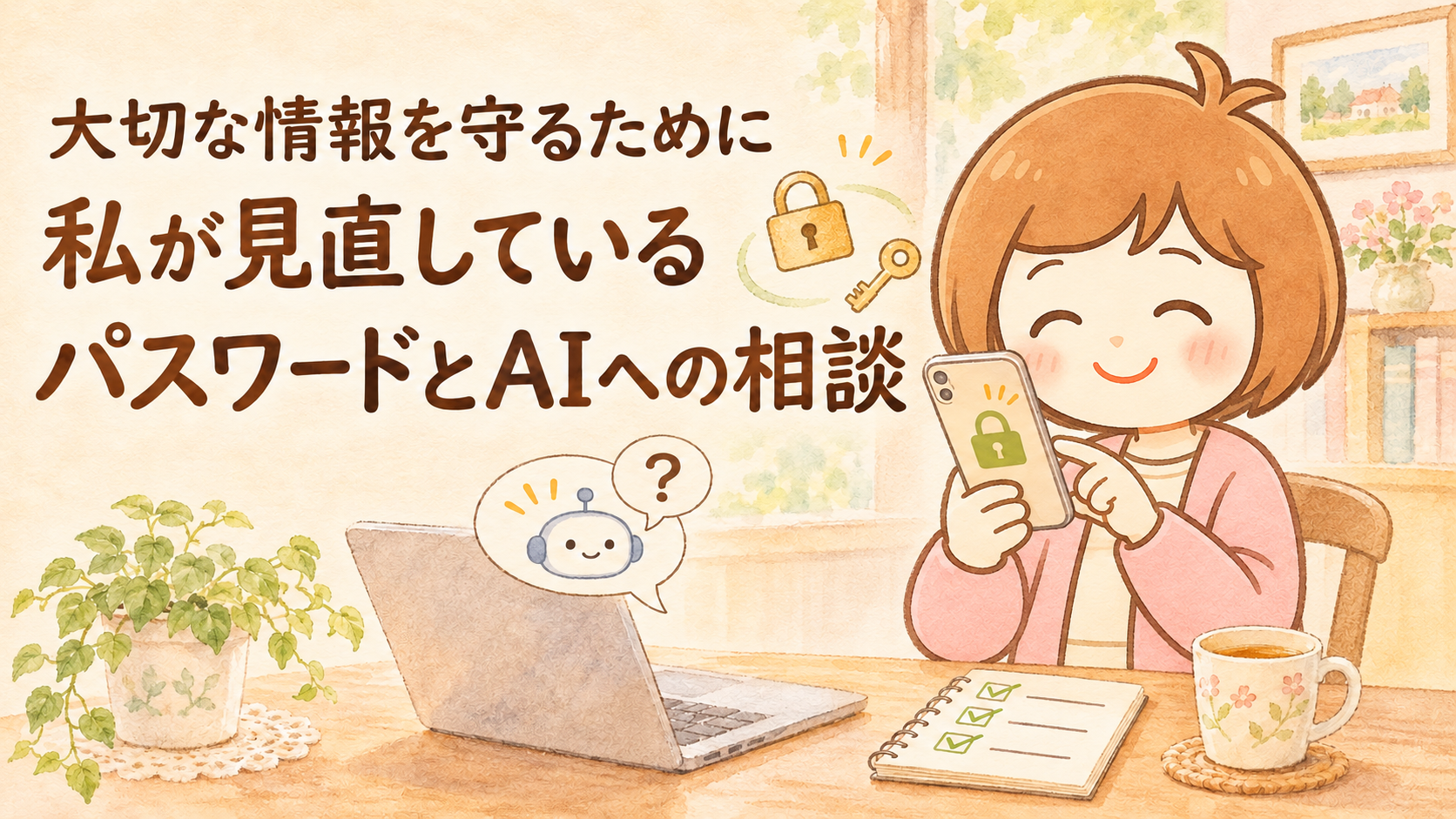
最近、情報漏洩や不正アクセスのニュースを目にすることが増えました。
自分が利用しているサービスの名前が出ていなくても、「私の情報は大丈夫かな」「知らないところで何か起きていないかな」と、不安になりますよね。
私も、そう感じている一人です。
ただ、ニュースを見て心配しているだけでは、何も変わりませんし、不安なままです。
企業側の情報漏洩を、利用者である私たちがすべて防ぐことはできませんが、自分でできる対策はしておきたい。そう思って、私も利用しているサービスの設定を少しずつ見直しています。
今回は、専門家としての解説でもなく、パソコンやインターネットに詳しいわけでもない私が、今、気をつけていることをお話しします。
「同じパスワードを使っている」という友人との会話
以前、同世代の友人たちと、パスワードについての話になったことがありました。
そのとき、「同じのを使ってる😅」と話す子が複数人いました。
私は、少し驚きました。自分も決して詳しいわけではないのですが、同じパスワードばかり使うことは、どこか1ヶ所からでもパスワードが漏れてしまった時に、とても危険だということだけは知っていたので、それぞれのサービスに違うパスワードを使っていました。
自分にはITが得意なわけでも、知識があるわけでもないので、せめてこのことだけは守っておこうと思い、かなり前からパスワードは全て変えていたのです。
サービスごとに違うパスワードを作ると、どれがどれだかわからなくなる。覚えるのも大変。そう感じる気持ちは、とてもよくわかります。
私自身も、全部違うものにしていて覚えられるわけもなく、メモ帳に全部書き込んでいました。他の人が見てもわからないように自分の中で暗号や記号のようなものに置き換えて。
本当は、紙に書いておくというのも、一番いい方法とはいえないことを後から知りましたが💦
覚えられないからと言って、同じパスワードをいくつものサービスで使っていると、一つのサービスから漏れた情報を使って、別のサービスにもログインされてしまうおそれがあります。
だからこそ、「覚えやすいから」という理由だけで、同じものを使い続けないことが大事なんですよね。
IPA(情報処理推進機構)も、パスワードは長く複雑にし、使い回さないことを勧めています。
参考:IPA「自分の個人情報等が漏えいした際の『対処』と『日頃の対策』」
私も、まだ見直しの途中です
以前は紙にメモしていた私ですが、現在は「1Password」というパスワード管理アプリを使っています。
さらに銀行や証券会社など、自分のお金を預けているところについても、ログイン方法や設定を見直してきました。
とはいえ、全部のサービスについて確認し終えたわけではありません。
そして、パスワードを分けて管理しているからといって、「これでもう安心」とは言い切れないこともわかってきました。
パスワード以外の確認を組み合わせる「多要素認証」や、対応しているサービスで利用できる「パスキー」など、ログインを守るための方法もあります。
「多要素認証」「パスキー」って何?
「多要素認証」は、種類の違う確認方法を組み合わせて、本人かどうか確かめる仕組みです。
例えば、「パスワード」に加えて「自分のスマホの認証アプリに表示されるコード」を使う方法があります。パスワードだけが知られても、ログインされにくくするための対策です。
「パスキー」は、パスワードを毎回入力する代わりに、スマホやパソコンの指紋・顔認証、端末のロック解除用PINなどを使ってログインする仕組みです。偽サイトにパスワードを入力してしまうような被害を防ぎやすい特徴があります。
利用できる方法や設定手順はサービスによって違うので、まずは公式の案内を確認してみましょう。
言葉だけ聞くと、ちょっと難しそうですよね💦
私も、知らない言葉や設定画面が出てくるたびに、確認しながら進めています。
まずは、大事なアカウントを一つ確認するところから
いきなり全部を見直そうとすると、それだけで大変に感じてしまいます。
まずは、銀行や証券会社、そして普段使っているメールなど、大事なアカウントを一つ選んで確認するところからでもいいと思います。
メールは、ほかのサービスのパスワードを再設定するときの連絡先になっていることもあります。お金を直接扱うサービスではなくても、大切に守りたいものの一つなんですね。
確認したいのは、例えば次のようなことです。
- ほかのサービスと同じパスワードを使っていないか
- パスキーや多要素認証を設定できるか
- 登録しているメールアドレスや電話番号が、今も使えるものか
具体的な設定方法は、サービスによって違います。公式アプリや、自分で登録したブックマークなどから開いて、公式の案内を確認しましょう。
突然届いたメールやSMSに「至急、確認してください」と書かれていても、そのリンクから慌ててログインしないように気をつけたいですね。
わからないところを、一緒に整理してくれるAI
こうした設定を確認するとき、私がよく相談しているのがAIです。
私はChatGPTを「チャッピー」と呼んで、日頃からいろいろなことを相談しています。
難しい説明を読んでも、何をすればいいのかわからないとき。
画面に知らない言葉が出てきたとき。
「ここまではできたけれど、その先がわからない」というとき。
そんなときに、言葉の意味を説明してもらったり、確認する順番を整理してもらったりしています。
例えば、先ほどあった「多要素認証」や「パスキー」がよくわからないな、と思った時には、
「パスキーって何?難しい言葉を使わずに説明して」
「多要素認証について、子どもでもわかるような言葉で教えて」
などと、指示を出すと、私のようにITが苦手で知識もない人間にもわかるように説明してくれて、とても助かっています。
私は、毎日のようにチャッピーに聞いたり、相談したりしているため、私にITの知識がないことを、既によくわかっているので、特に何も指示を出さなくても「でここにもわかるように説明するね。」と、最初から私に合ったレベルの説明をしてくれるようになりました🤣
私はこれまでに、YouTubeのライブ配信のことも、わからないことを一つずつ相談しながら準備してきました。自分だけだったら、何を調べればいいのかさえ、わかりませんでした。
AIがなければ、一人でライブ配信の環境をゼロから整えることはできなかったと思います。
そして何度も使っていくうちに、「こういうことはAIに相談すると整理しやすいな」と、自分に合う頼み方も少しずつわかってきました。
便利でも、AIの答えをそのまま信じない
ただ、ここは忘れないでおきたいことです。
AIは、いつも正しい答えを出してくれるわけではありません。
古い情報を案内したり、今の画面にはないボタンを説明したりすることもあります。自然な文章で答えてくれるので、間違いに気づきにくいこともあります。
特に、銀行や証券会社などの大切な設定では、公式の案内を基準にして、AIにはその説明をわかりやすくしてもらう、という付き合い方をしたいと思っています。
また、AIに相談するときも、パスワードや認証コード、復旧コードは絶対に入力しないでください。 これらは、アカウントを守る大切な「鍵」です。設定方法を質問するために、実際の文字や番号を伝えてはいけません。
操作の途中でわからなくなったり、説明とは違う画面が出てきたりしたときは、今表示されている画面を画像として保存する「スクリーンショット」を使うことがあります。
その画像をAIに見せて、「今はこの画面です。次はどこを確認したらいい?」と質問したりしています。画面の様子を言葉だけで説明するのは難しいので、画像を見ながら説明してもらえるのは、とても助かっています。
ただ、画面の画像を見せる場合も、こうした秘密の情報が写っていないか、送る前に確認しましょう。名前やメールアドレス、口座番号など、相談に不要な個人情報も、読めないように隠しておきます。そして自分だけでなく、家族や友人の情報についても気をつけたいですね。
例えば、「この画面の言葉の意味を教えて」「認証の設定手順を、一つずつ説明して」と聞けば、秘密の情報を渡さずに相談できます。
「入力してしまっても、AIが注意してくれる」との情報もありますが、そこに任せることはせずに、送る前に必ず自分で確認することを習慣にしたいと思います。
個人情報保護委員会も、生成AIに入力する情報の扱いや、回答に不正確な内容が含まれる可能性について注意を呼びかけています。
参考:個人情報保護委員会「生成AIサービスの利用に関する注意喚起等について」
AIに相談することと、最後の確認を任せきりにすることは、全く別なんですよね。
心配した今日を、小さな見直しのきっかけに
ニュースを見て不安になっても、何から始めればいいのかわからない。設定を変えて、使えなくなったら困る。
そう思って、後回しになることもあると思います。
私も、全部できているわけではありません。わからないことを確認しながら、少しずつ進めているところです。
だから、「今日、全部終わらせよう」ではなく、まずは大事なアカウントを一つ。
同じパスワードを使っていないか。利用できる認証方法はあるか。
そんな確認から始めてみませんか。
わからなければ、公式の窓口に聞くこともできますし、説明を理解するためにAIの力を借りることもできます。
怖さをなくすのは難しくても、自分にできる対策を一つ増やすことはできる。
私も、これからも少しずつ見直していこうと思います😊
YouTubeチャンネル「おしゃべりラウンジ」の【毎日アンケート】でも、ここ数日はセキュリティ対策をテーマにした質問を投稿しています。
「自分はどうしているかな?」と、普段の使い方や設定を振り返るきっかけになれば嬉しいです。気になる質問があったら、気軽に投票してみてくださいね😊

コメント